






Inhaltsübersicht
Bevor die Funktionen von DATEVconnect im Mandanten im kanzlei.land genutzt werden können, muss für jeden Mandanten einmalig eine Verbindung zum entsprechenden Mandanten im DATEV-Arbeitsplatz eingerichtet werden. Dadurch wird sichergestellt, dass alle Funktionen dem richtigen DATEV-Mandanten zugeordnet sind und nur auf dessen Daten zugegriffen.
Das braucht ihr
- Einen Kanzlei-Mitarbeitendenzugang
- Eine aktive DATEVconnect Verbindung
- Zugriff auf den Standort im kanzlei.land, dem der DATEV-Mandant zugeordnet ist
- Mindestens ein aktives Modul im Mandant
So geht ihr vor
- Öffnet in der Mandatsübersicht den Mandanten, den ihr verknüpfen möchtet.
- Klickt auf Einstellungen.
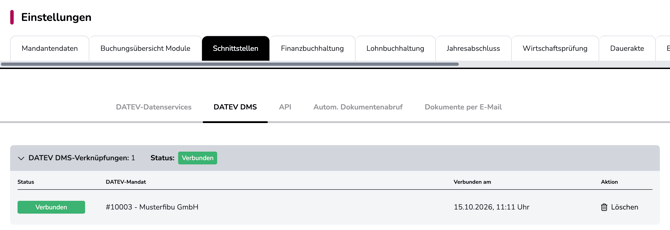
- Öffnet den Tab Schnittstellen.
- Wechselt in den Tab DATEV DMS.
- Klickt auf Jetzt DATEV-Mandat verknüpfen.
- Wählt den passenden Mandanten aus dem DATEV Arbeitsplatz aus.
- Klickt auf Jetzt verknüpfen.
🚀 Fertig
Euer kanzlei.land-Mandant ist jetzt mit dem passenden Mandant im DATEV Arbeitsplatz verknüpft. Ihr könnt die Funktionen im kanzlei.land nun nutzen.
Als Nächstes könnt ihr einzelne Dokumente aus der Dokumentenverwaltung oder der Dokumentenvorschau in DATEV DMS übertragen. Im Folgeartikel erfahrt ihr, wie das geht:
👉 So übertragt ihr einzelne Dokumente aus der kanzlei.land Dokumentenverwaltung in DATEV DMS
👉 So übertragt ihr einzelne Dokumente über die Dokumenten-Vorschau im kanzlei.land ins DATEV DMS