




Inhaltsübersicht
Hier erfahrt ihr, wie ihr Dokumente in einem Unterschriftvorgang hochladet und für den weiteren Ablauf vorbereitet. Ihr könnt mehrere Dokumente hinzufügen, bei Bedarf umbenennen und ihre Reihenfolge innerhalb des Vorgangs anpassen. So stellt ihr sicher, dass alle Unterlagen übersichtlich strukturiert und in der gewünschten Reihenfolge bereitgestellt werden.
Dokumente hochladen
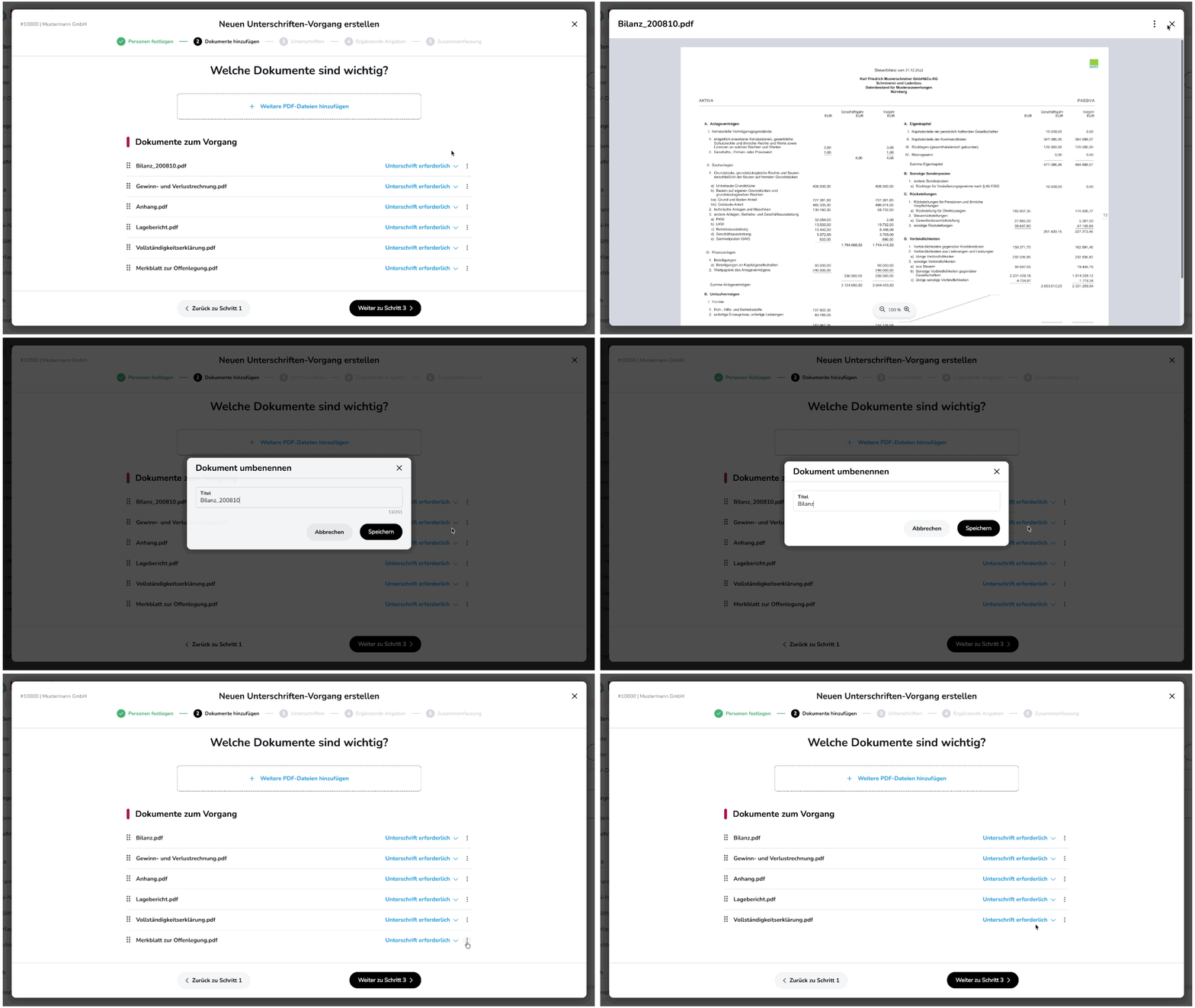
Um ein Dokument in den Unterschriftvorgang hinzuzufügen, zieht die gewünschte Datei per Drag-and-drop in die gekennzeichnete Fläche oder klickt auf „Durchsuchen Sie Ihren Computer“, um das Dokument über den Dateibrowser auszuwählen und in den Unterschriftvorgang hochzuladen. Dabei können ein oder mehrere Dokumente gleichzeitig hochgeladen werden.
Unterschrift erforderlich oder zur Kenntnis
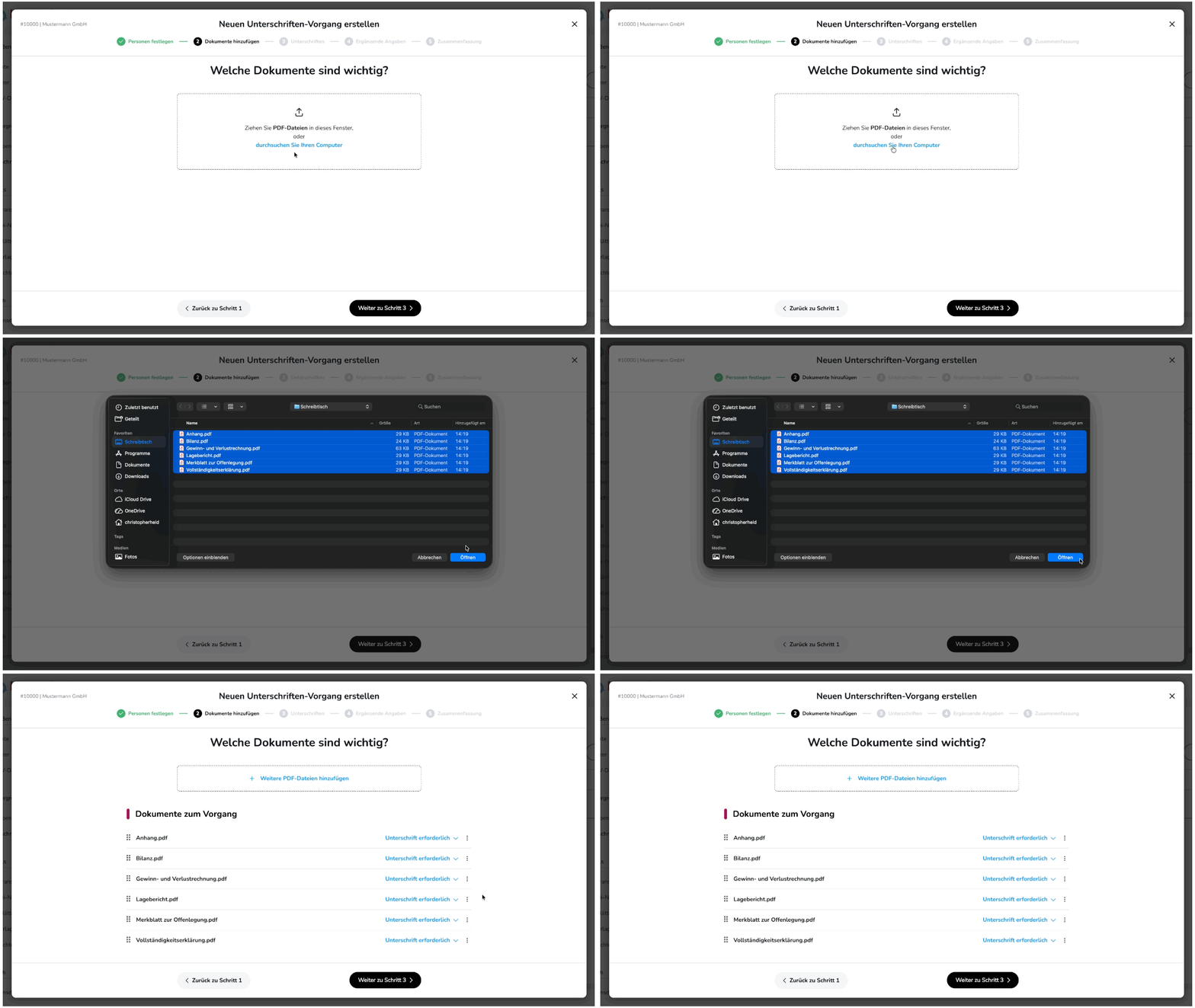
Für jedes Dokument kann nach dem Hochladen festgelegt werden, ob eine Unterschrift erforderlich ist oder ob das Dokument zur Kenntnisnahme im Vorgang bereitgestellt werden soll.
-
Dokumente mit Unterschrift
Dokumente, für die eine Unterschrift erforderlich ist, können im nächsten Schritt mit entsprechenden Unterschriftfeldern versehen werden. Diese Felder markieren die Stellen im Dokument, an denen die beteiligten Personen unterschreiben sollen, und ergänzen damit die optische Darstellung im Unterschriftvorgang.
-
Dokumente zur Kenntnisnahme
Dokumente, die nur zur Kenntnisnahme im Vorgang enthalten sind, können von den Beteiligten im Rahmen des Unterschriftvorgangs eingesehen werden. Sie dienen ausschließlich der Information und werden daher nicht mit Unterschriftfeldern versehen und am Ende des Vorgangs auch nicht elektronisch unterschrieben.
Dokumente sortieren
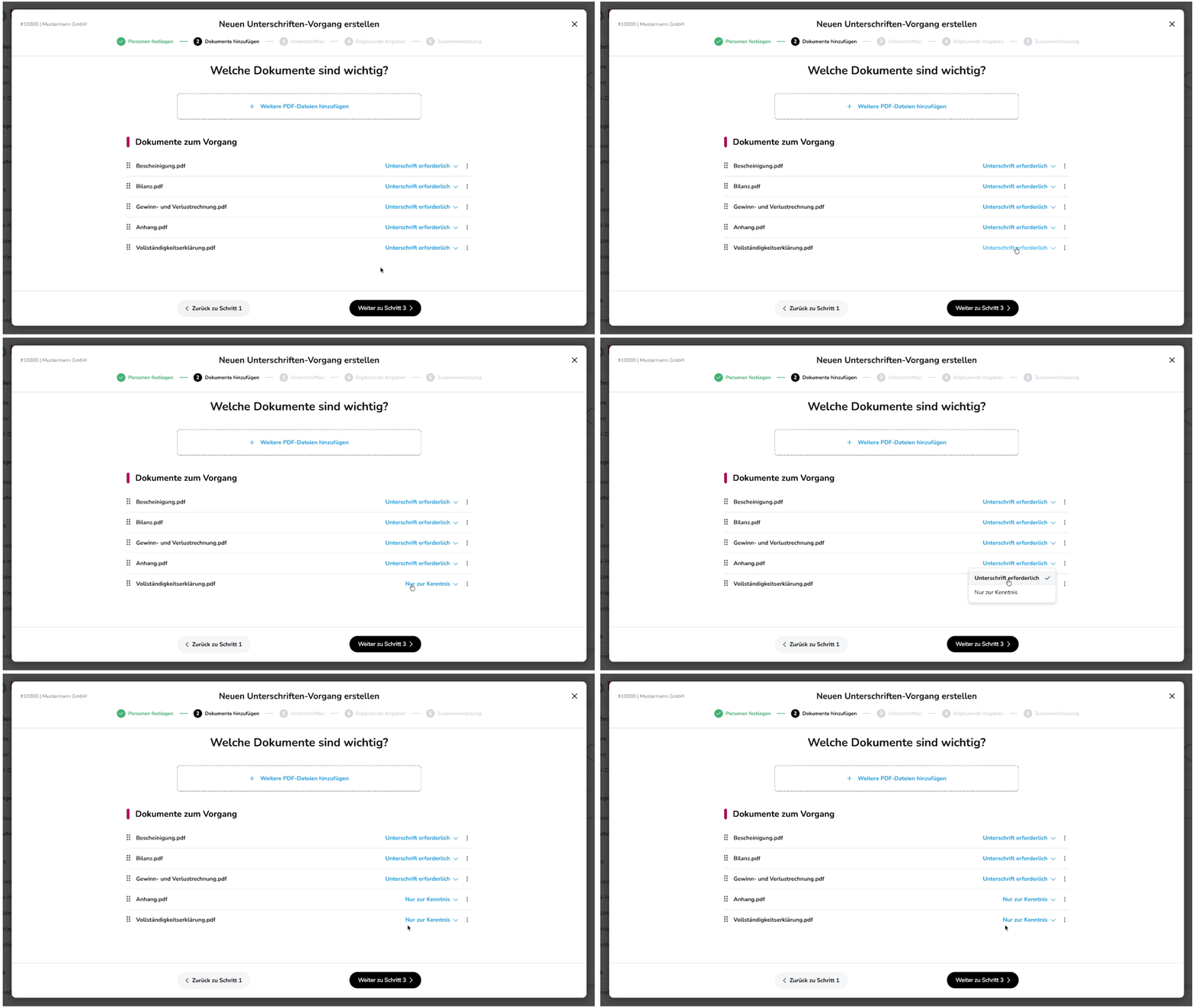
Um bei der späteren Unterschrift die gewünschte Prüfungsreihenfolge sicherzustellen, habt ihr die Möglichkeit festzulegen, in welcher Reihenfolge die Dokumente im Unterschriftvorgang angezeigt werden. Nutzt dafür die sechs Punkte auf der linken Seite, um die Dokumente per Drag-and-drop in die Reihenfolge zu verschieben, die ihr benötigt.
Dokumentenvorschau, Umbenennen und Löschen
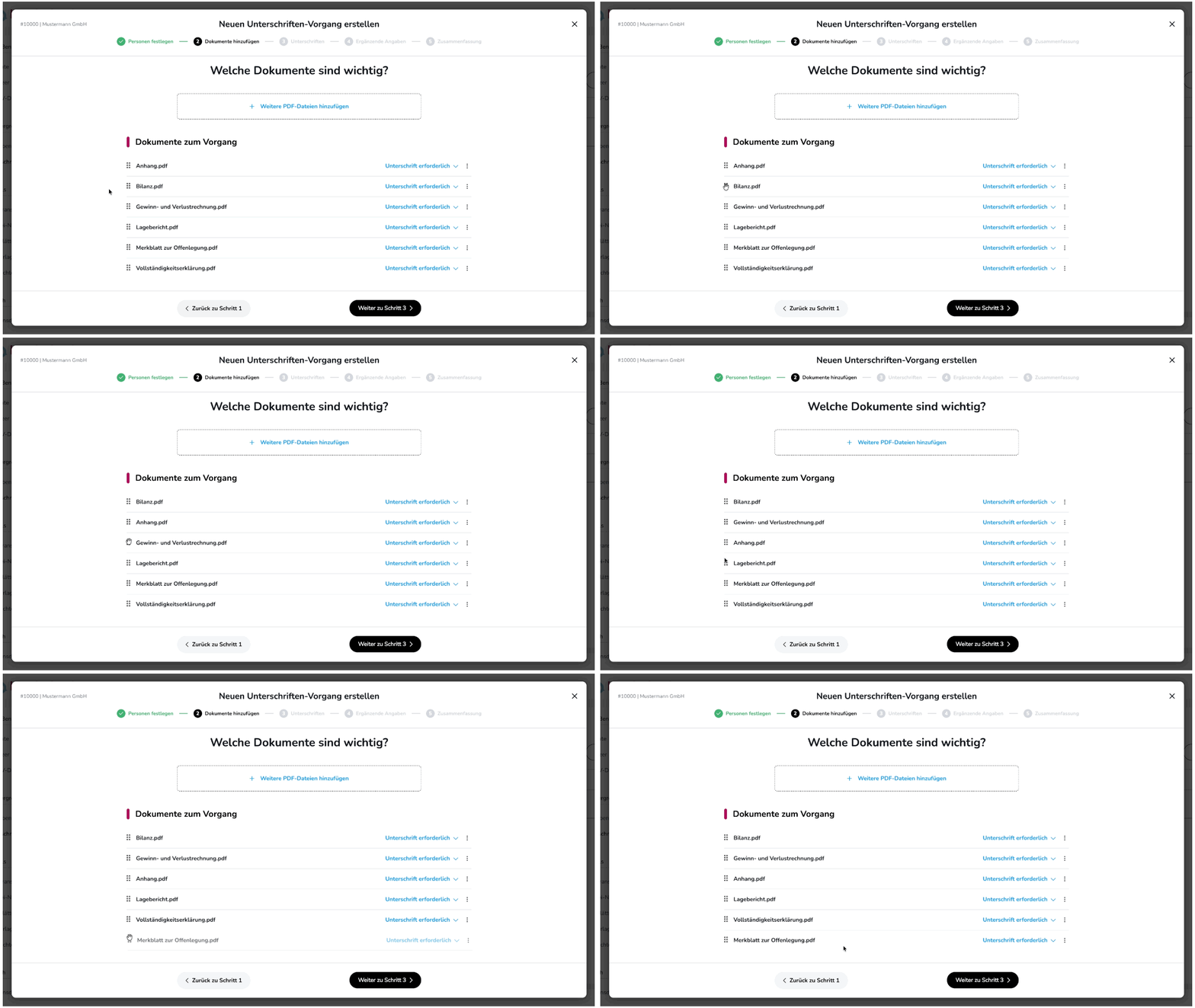
Über das Drei-Punkte-Menü rechts neben der Kategorisierung eines Dokuments könnt ihr weitere Aktionen für das jeweilige Dokument ausführen.
Mit dem Augensymbol öffnet ihr die Vorschau des Dokuments. So könnt ihr direkt prüfen, um welches Dokument es sich handelt.
Über das Stiftsymbol könnt ihr das Dokument umbenennen, wenn ihr einen passenderen oder aussagekräftigeren Titel vergeben möchtet.
Mit dem Mülleimer-Symbol könnt ihr das Dokument wieder aus dem Vorgang löschen, falls es nicht mehr benötigt wird oder versehentlich hochgeladen wurde.