





Inhaltsübersicht
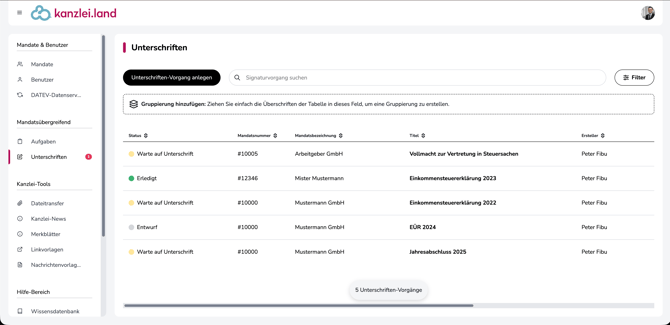
In der Unterschriftenvorgangsübersicht behältst du alle Vorgänge im Blick. Egal ob in der mandantenspezifischen oder mandatsübergreifenden Ansicht. Du siehst auf einen Blick den aktuellen Status euer Unterschriften-Vorgänge.
Jede Zeile in der Tabelle steht für einen Unterschriftenvorgang. Die Übersicht enthält folgende Informationen:
- Status: Zeigt den aktuellen Bearbeitungsstand des Unterschriftenvorgangs an
- Mandatsnummer: Die Nummer des zugehörigen Mandats (Mandatsübergreifend)
- Mandatsbezeichnung: Der Name des Mandats (Mandatsübergreifend)
- Titel: Bezeichnet den jeweiligen Unterschriftenvorgang
- Ersteller: Zeigt, welche Person den Vorgang angelegt hat
- Erstellt am: Gibt das Datum an, an dem der Vorgang erstellt wurde
- Beteiligte Personen: Zeigt die Personen, die am Unterschriftenvorgang beteiligt sind
- Dokumente: Gibt die Anzahl der dem Vorgang zugeordneten Dokumente an
- Aktion: Ermöglicht das Löschen des Unterschriftenvorgangs
Unterschriften-Vorgang anlegen
Über den Button „Unterschriften-Vorgang anlegen“ kannst du einen neuen Vorgang für ein Mandat anlegen. Klicke auf den Button und wähle anschließend das gewünschte Mandat aus. Im weiteren Verlauf legst du die Dokumente, beteiligten Personen und weiteren Angaben für den Unterschriftenvorgang fest.
Vorgänge filtern
Über den Button „Filter“ kannst du die Vorgänge in der Tabelle gezielt nach deinen Kriterien filtern. Du kannst die Übersicht zum Beispiel nach dem Status des Vorgangs filtern. Zusätzlich kannst du nach deiner eigenen Rolle im jeweiligen Vorgang filtern. Wähle die gewünschten Filterkriterien aus und klicke auf „Filter anwenden“. Um alle Filter zu entfernen und wieder sämtliche Vorgänge anzuzeigen, klicke auf „Zurücksetzen“. In der mandatsübergreifenden Ansicht könnt ihr zusätzlich nach den jeweiligen Standorten eurer Kanzlei filtern.
Vorgänge suchen
Über die Suchfunktion durchsuchst du alle Vorgänge in der aktuell angezeigten Tabelle. Dabei werden nicht nur die Informationen aus der Übersicht berücksichtigt, sondern auch die Nachrichten des jeweiligen Unterschriftenvorgangs. Gib dazu einen Suchbegriff in das Feld „Unterschriftenvorgang suchen“ ein. Die Tabelle wird anschließend auf die passenden Vorgänge reduziert.
Hinweis: Aktive Filter können die Suchergebnisse beeinflussen. Wenn ein erwarteter Vorgang nicht angezeigt wird, prüfe zunächst, ob ein Filter aktiv ist.
Tabelle gruppieren
Mit der Gruppierungsfunktion kannst du die Tabelle individuell strukturieren. So lassen sich beispielsweise alle Vorgänge nach ihrem Status, dem Mandat oder dem Ersteller übersichtlich zusammenfassen.
Ziehe dafür die Überschrift der gewünschten Spalte in das Gruppierungsfeld oberhalb der Tabelle. Die Vorgänge werden anschließend automatisch in Gruppen angezeigt.
Du kannst bei Bedarf mehrere Spalten in das Gruppierungsfeld ziehen und dadurch Untergruppen erstellen. Beispielsweise kannst du die Vorgänge zunächst nach Status und innerhalb dieser Gruppen zusätzlich nach Mandatsbezeichnung strukturieren.
Die einzelnen Gruppen lassen sich ein- und ausklappen. Dadurch kannst du dich gezielt auf die Vorgänge konzentrieren, die für dich gerade relevant sind.