




Inhaltsübersicht
Hintergrund zu Unterschriftenfeldern
Unterschriftsfelder platzieren
Hintergrund zu Unterschriftenfeldern
Eine digitale Unterschrift benötigt kein visuelles Unterschriftenbild auf dem Dokument. Die rechtliche Gültigkeit wird ausschließlich über das eIDAS-konforme digitale Zertifikat gewährleistet.
Nachdem die Dokumente hochgeladen wurden, können im nächsten Schritt die Unterschriftsfelder platziert werden. Dabei gelten die folgenden Regelungen:
-
Unterschriftsfelder können nur bei Dokumenten gesetzt werden, für die eine Unterschrift erforderlich ist. Dokumenten die zur Kenntnis gesetzt wurden, werden in diesem Schritt nicht angezeigt.
- Die Platzierung des Unterschriftsfelds erfolgt per Klick auf die gewünschte Stelle im Dokument. Anschließend kann das Feld per Drag-and-drop direkt im Dokument an die gewünschte Position verschoben werden.
-
Sind mehrere unterzeichnende Personen am Vorgang beteiligt, wählen Sie zunächst aus, für welche Person das jeweilige Unterschriftsfeld platziert werden soll. Ist nur eine Person beteiligt, wird das entsprechende Unterschriftsfeld direkt gesetzt.
-
Je nach Bedarf können für die jeweiligen Personen beliebig viele Unterschriftsfelder in einem oder mehreren Dokumenten platziert werden.
- Das Platzieren von Unterschriftsfeldern ist optional. Sie dienen ausschließlich als visuelle Ergänzung zur elektronischen Signatur des Dokuments.
Um ein Unterschriftenfeld im Dokument zu platzieren, geht wie folgt vor:
- Navigiert zu der Stelle im Dokument, an der die Unterschrift platziert werden soll
- Fahrt mit der Maus über die gewünschte Position im Dokument
- Wähle die genaue Stelle per Mausklick aus
- Wähle im sich öffnenden Fenster die Person aus, für die das Unterschriftsfeld hinterlegt werden soll
- Klicke auf „Hinzufügen“, um das Unterschriftsfeld hinzuzufügen
- Ziehe das Unterschriftsfeld bei Bedarf per Drag-and-Drop an die gewünschte Stelle im Dokument
Hinweis: Um das Unterschriftsfeld zu löschen, klicke auf das Mülltonnensymbol.
Navigation durch die Dokumente
Damit ihr die Unterschriftfelder gezielt auf den richtigen Dokumenten platzieren könnt, stehen euch innerhalb der Ansicht verschiedene Navigationsmöglichkeiten zur Verfügung.
-
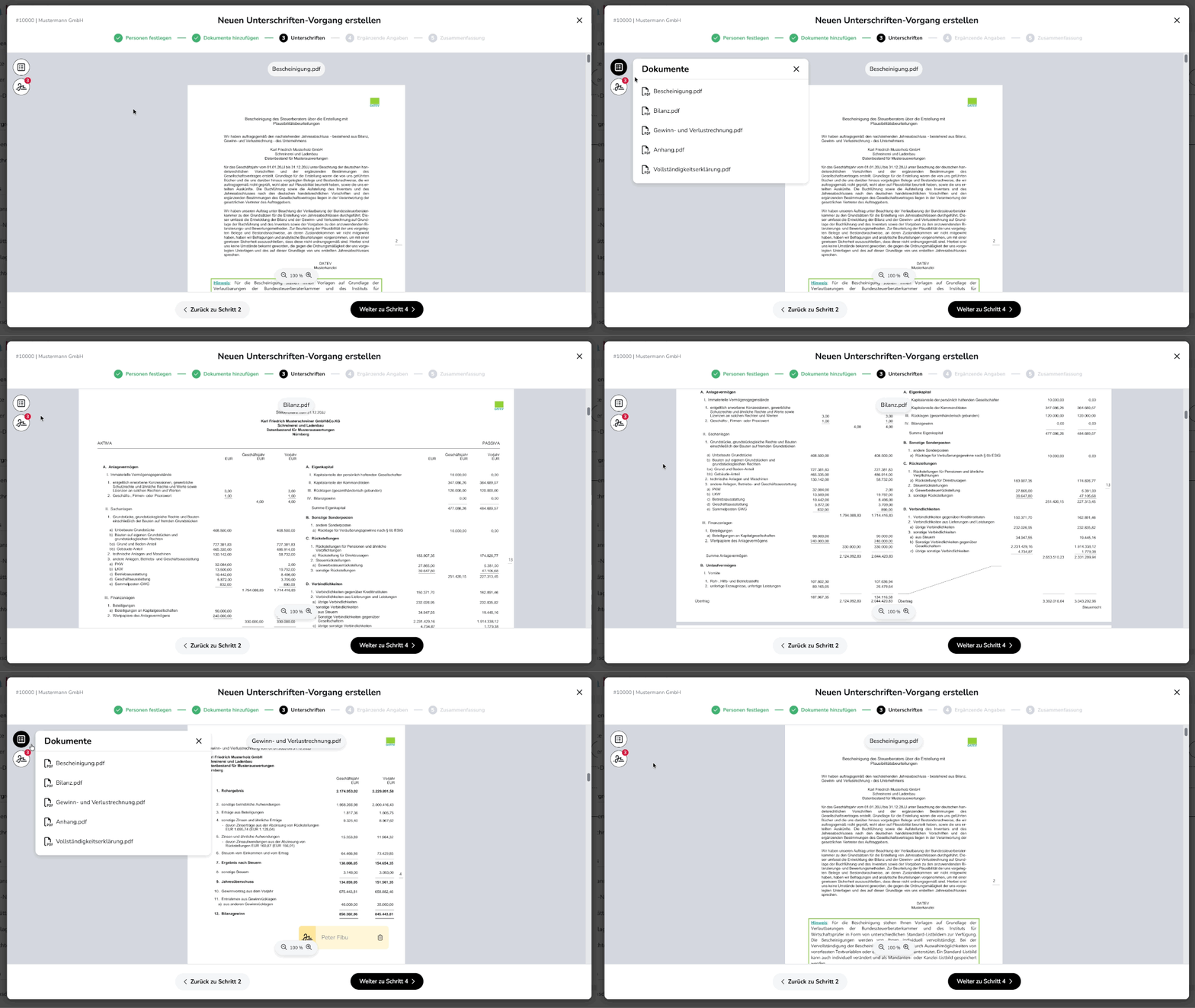
Navigation anhand der Dokumente
Über den runden Button mit dem Dokumentsymbol könnt ihr euch alle Dokumente anzeigen lassen, die sich im aktuellen Unterschriftvorgang befinden. Klickt ihr dort auf eines der aufgelisteten Dokumente, springt die Ansicht direkt an die entsprechende Stelle. So könnt ihr schnell zwischen den einzelnen Dokumenten wechseln und die Unterschriftfelder gezielt auf dem gewünschten Dokument platzieren.
-
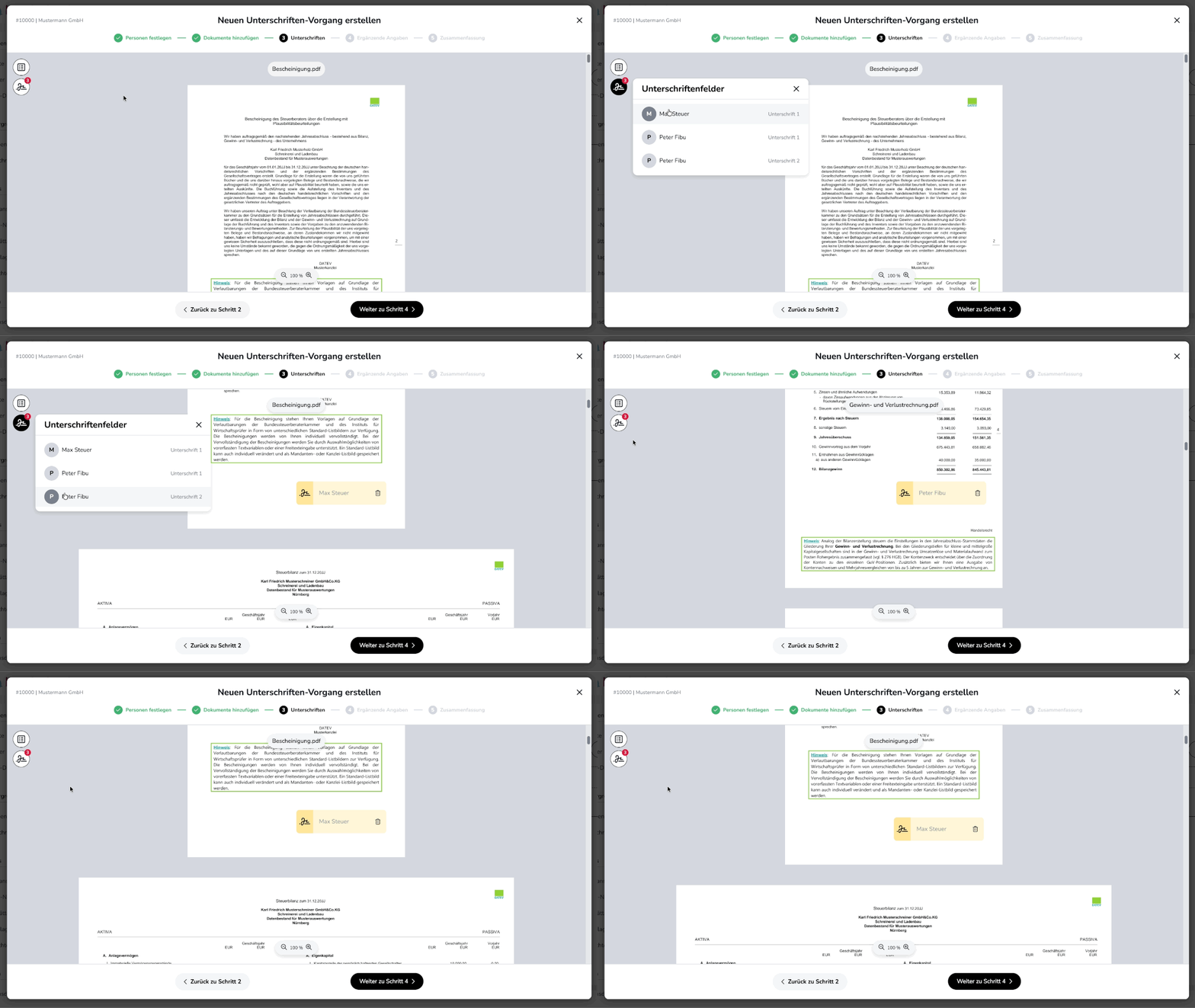
Navigation anhand der Unterschriftfelder
Sobald bereits ein oder mehrere Unterschriftfelder gesetzt wurden, könnt ihr auch über die vorhandenen Unterschriftfelder navigieren. Dabei springt die Ansicht direkt zu dem jeweils ausgewählten Feld, sodass ihr bereits platzierte Unterschriftfelder schnell wiederfinden und bei Bedarf noch einmal prüfen oder anpassen könnt.